

WriteZone für Word: Wortzahl direkt aus dem Dokument eintragen
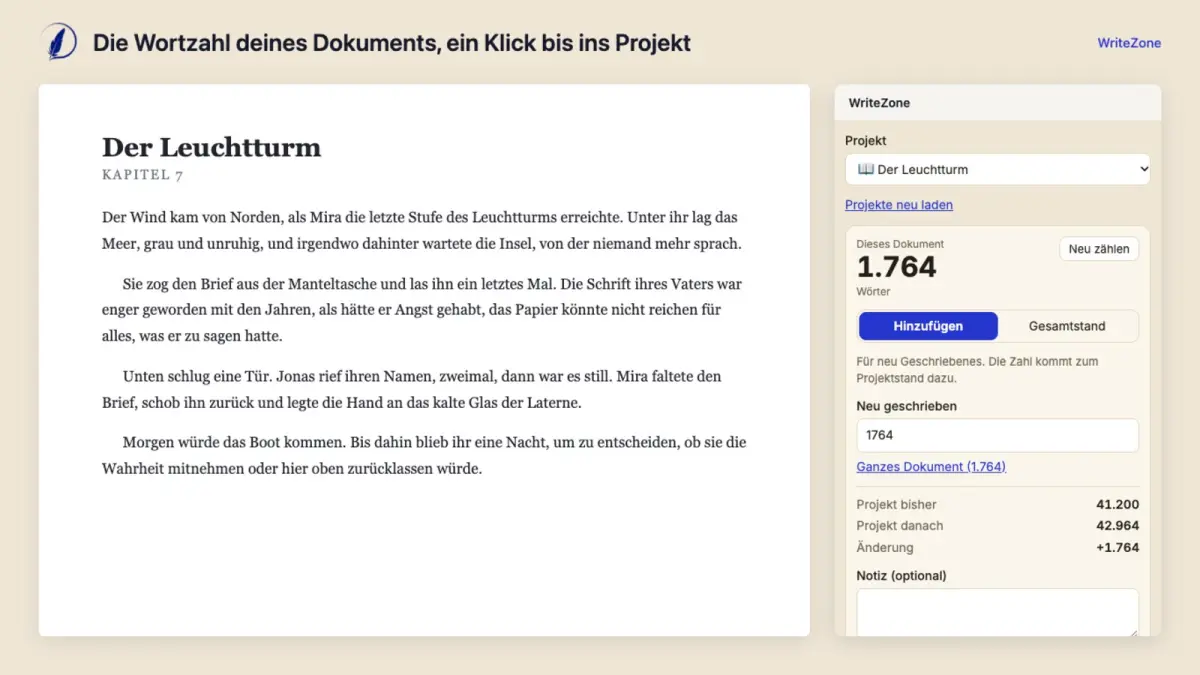
WriteZone für Word erscheint mit Version 4.0.0. Es ist ein Add-in für Microsoft Word, das die Wörter deines Dokuments zählt und die Zahl auf Knopfdruck in ein WriteZone-Projekt einträgt. Es erscheint als Aufgabenbereich neben dem Text. Übertragen wird nur die Zahl, der Text verlässt Word nicht. Du brauchst dafür Premium und einen persönlichen Token, den du einmal in den Einstellungen der Web-App anlegst.
Bisher lief der Weg von Word nach WriteZone über die Statusleiste. Du hast die Wortzahl dort abgelesen, die App geöffnet und die Zahl eingetippt. Das Add-in nimmt dir das Ablesen und das Tippen ab.
Was du brauchst
Microsoft Word für Windows, für den Mac oder Word im Web
ein WriteZone-Konto mit Premium
ein aktives Projekt, das in Wörtern oder Zeichen zählt
Projekte in Seiten, Kapiteln, Szenen oder Prozent bietet das Add-in nicht an, weil es dort nichts zu zählen gibt. Ein Projekt, das du selbst mit Freunden teilst, steht in der Liste. Ein gemeinsames Projekt, in dem du Mitglied bist, steht dort nicht. Welche Einheit zu welchem Projekt passt, steht im Beitrag Seiten, Kapitel, Szenen oder Prozent.
Schritt 1: einen persönlichen Token anlegen
Der Token verbindet das Add-in mit deinem Konto. Du legst ihn in der Web-App an, unter Einstellungen auf der Seite „Persönliche Tokens“.
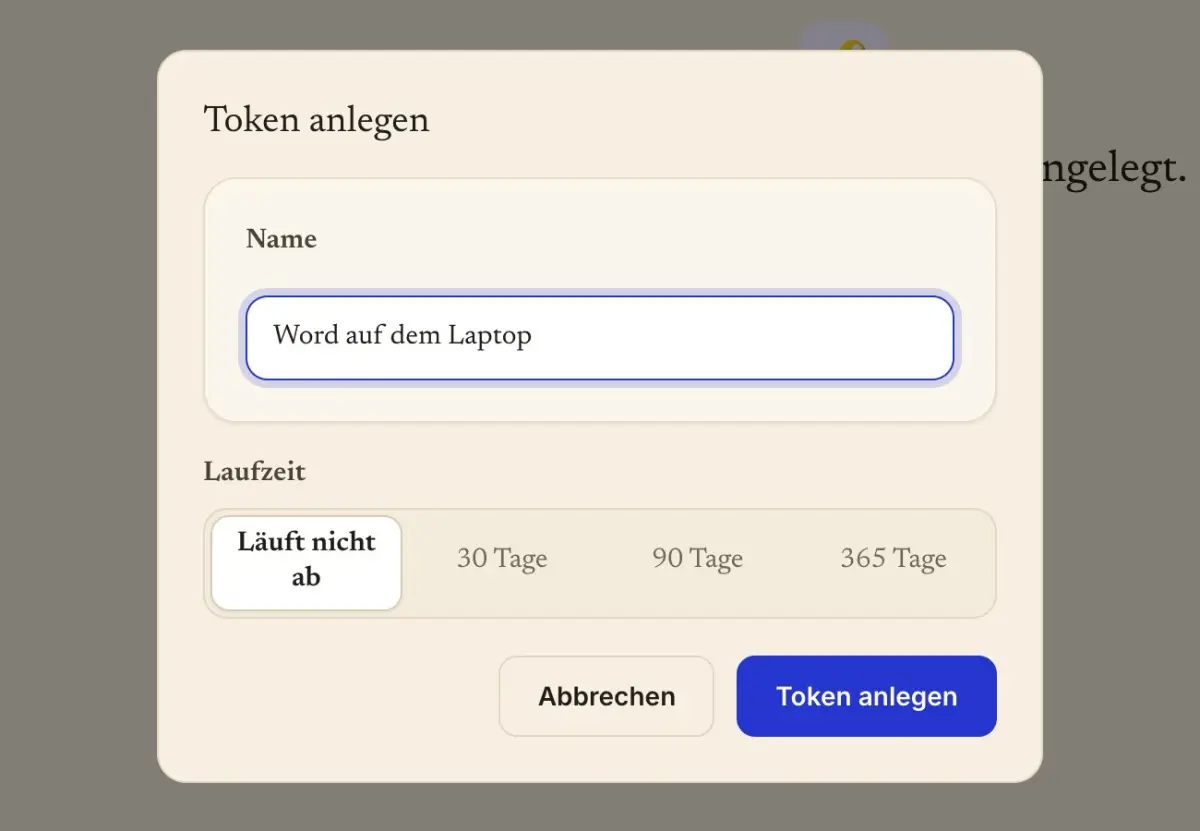
Klicke auf „Token anlegen“.
Gib dem Token einen Namen, an dem du ihn später wiedererkennst, zum Beispiel „Word auf dem Laptop“.
Wähle die Laufzeit. Zur Wahl stehen „Läuft nicht ab“, 30 Tage, 90 Tage und 365 Tage.
Bestätige mit „Token anlegen“.
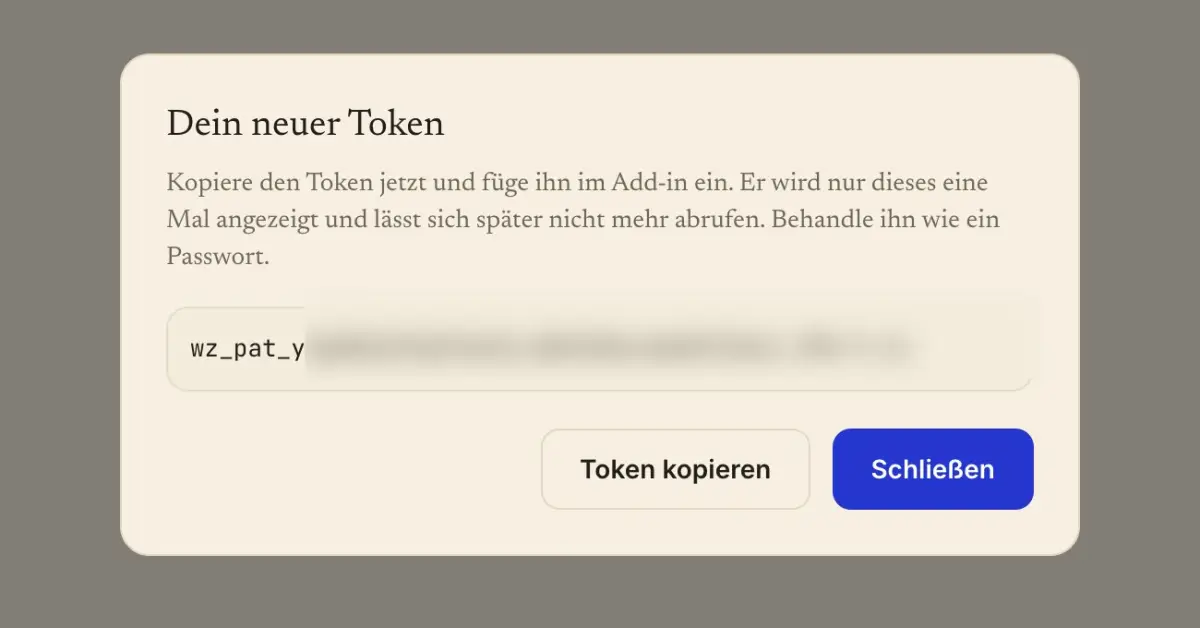
Danach zeigt die App den Token ein einziges Mal. Er beginnt mit wz_pat_. Kopiere ihn mit „Token kopieren“ und füge ihn gleich im Add-in ein, denn später lässt er sich nicht mehr abrufen. Der Dialog sagt dazu: „Behandle ihn wie ein Passwort.“
Du kannst bis zu fünf Tokens anlegen, etwa einen je Rechner. Die Liste zeigt zu jedem Token den Namen, den Anfang, das Datum, die letzte Nutzung und die Laufzeit, und jeder Token lässt sich einzeln widerrufen. Ein Widerruf gilt sofort und lässt sich nicht rückgängig machen.
Schritt 2: das Add-in in Word laden
Ein Add-in für Word besteht aus einer Webseite und einer kleinen Manifest-Datei, die Word sagt, wo diese Seite liegt. Im Add-in-Store von Microsoft steht WriteZone für Word noch nicht, deshalb richtest du es einmal selbst ein. Für den Mac und für Windows gibt es dafür ein Installationsprogramm, das die Manifest-Datei an die richtige Stelle legt. Du lädst es auf der Seite word.writezone.app, dort steht auch die Anleitung für jedes der drei Systeme. Geprüft haben wir das Add-in bisher in Word für Mac. In Word für Windows und in Word im Web steht die Prüfung noch aus.
Auf dem Mac heißt der Knopf „Installationsprogramm für Mac laden“. Du öffnest die geladene Datei mit einem Doppelklick und folgst den Schritten, ein Admin-Kennwort brauchst du dafür nicht. Word muss vorher einmal gestartet worden sein. Danach beendest du Word mit Cmd+Q, startest es neu und wählst unter Start, Add-Ins den Eintrag WriteZone.
Unter Windows heißt der Knopf „Einrichtung für Windows laden“. Word für Windows lädt ein Add-in von Hand nur aus einem freigegebenen Ordner. Die Einrichtung legt diesen Ordner an und trägt ihn in Word ein, dafür braucht sie einmal Administratorrechte.
Beende Word.
Öffne die geladene Datei mit einem Doppelklick. Warnt Windows vor einer unbekannten Datei, wähle „Weitere Informationen“ und dann „Trotzdem ausführen“.
Bestätige die Frage nach Administratorrechten.
Starte Word und öffne ein Dokument. Klicke auf Start, dann auf Add-Ins und auf Erweitert. Wähle oben „Freigegebener Ordner“, dann WriteZone, und klicke auf „Hinzufügen“.
In Word im Web gibt es nichts zu installieren. Du lädst auf derselben Seite über „Manifest herunterladen“ die Datei writezone-word.xml, sie enthält keine persönlichen Daten. Dann öffnest du ein Dokument, klickst auf Start, dann auf Add-Ins, und lädst die Datei über „Mein Add-in hochladen“ hoch.
Wer die Manifest-Datei lieber selbst an ihren Platz legt, findet auf der Seite auch diesen Weg. Auf dem Mac ist das der Ordner ~/Library/Containers/com.microsoft.Word/Data/Documents/wef, den Microsoft in seiner Anleitung für Entwickler nennt, zuletzt geändert im Mai 2026 (Microsoft Learn).
Schritt 3: verbinden, zählen, eintragen
Beim ersten Öffnen fragt der Aufgabenbereich unter „Mit WriteZone verbinden“ nach dem Token. Du fügst ihn ein und klickst auf „Verbinden“. Danach wählst du das Projekt.
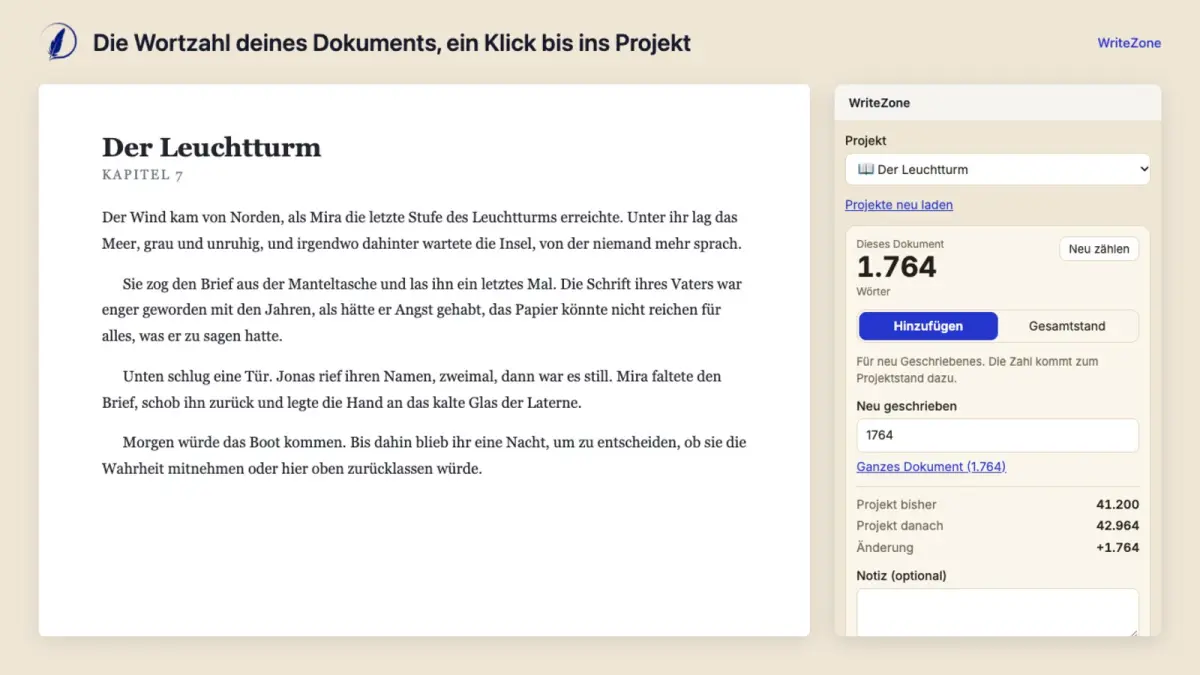
Unter „Dieses Dokument“ steht die gezählte Zahl. „Neu zählen“ liest den Text noch einmal, wenn du weitergeschrieben hast. Darunter entscheidest du, wie die Zahl ins Projekt kommt.
„Gesamtstand“ ist für ein Dokument gedacht, das das ganze Projekt enthält. Der Projektstand wird auf die Zahl des Dokuments gesetzt.
„Hinzufügen“ ist für neu Geschriebenes gedacht, etwa wenn jedes Kapitel in einer eigenen Datei liegt. Die Zahl kommt zum Projektstand dazu.
Vor dem Eintragen siehst du drei Zeilen, „Projekt bisher“, „Projekt danach“ und „Änderung“. In unserem Beispiel hat das Dokument 1.764 Wörter, der Projektstand steigt von 41.200 auf 42.964. Würde der Stand durch einen Gesamtstand sinken, warnt das Add-in und schlägt „Hinzufügen“ vor. Eine Notiz ist möglich, und mit „Eintragen“ geht die Zahl an WriteZone. Der Eintrag bekommt das Datum deines Rechners, und der Aufgabenbereich bestätigt mit einer Zeile wie „Eingetragen: 1.764 Wörter. Neuer Stand: 42.964.“
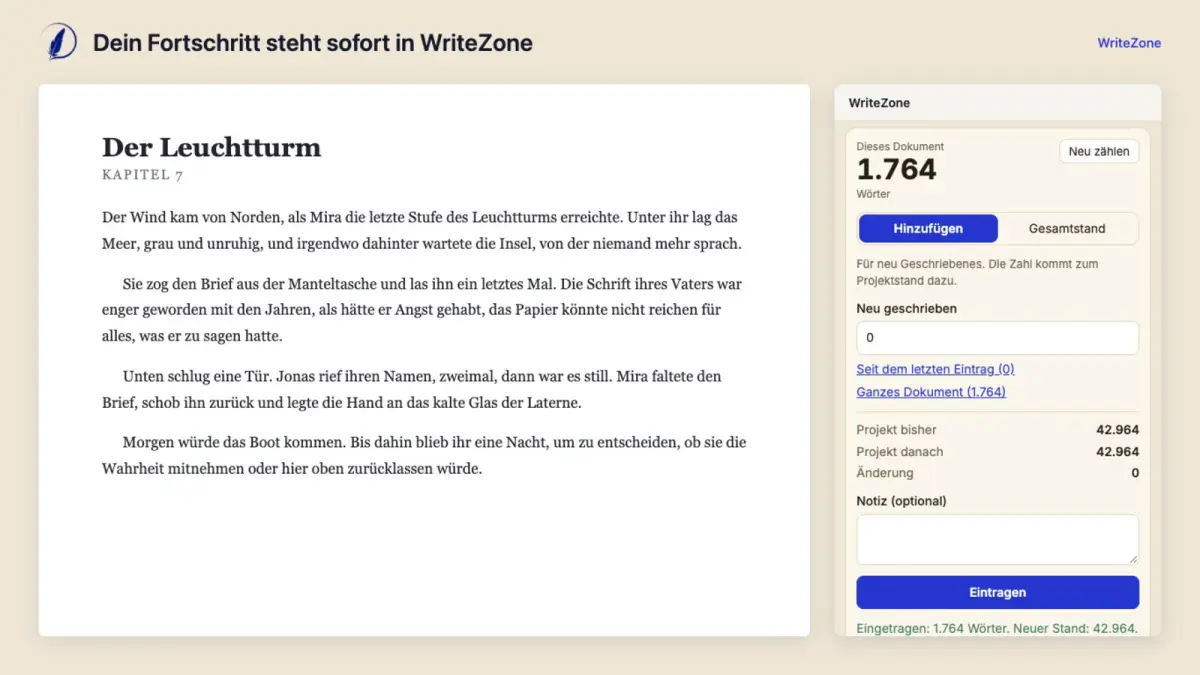
Das Add-in merkt sich je Dokument das gewählte Projekt und den zuletzt eingetragenen Stand. Beim nächsten Mal bietet es deshalb die Differenz „Seit dem letzten Eintrag“ an.
Was gezählt wird
Gezählt wird der Haupttext des Dokuments, je nach Projekt in Wörtern, in Zeichen mit Leerzeichen oder in Zeichen ohne Leerzeichen. Fußnoten, Kopfzeilen, Fußzeilen und Kommentare zählen nicht mit, und eine Markierung ändert nichts an der Zahl. Die Zahl kann deshalb von der abweichen, die Word selbst anzeigt, denn Word zählt nach eigener Angabe den ganzen Text des Dokuments, solange nichts markiert ist (Microsoft Support).
Für eine Abschlussarbeit mit vielen Fußnoten ist das ein Unterschied, den du kennen solltest. Wichtig ist nur, dass du immer mit demselben Maß misst. Das Add-in zählt nach denselben Regeln wie „Text einfügen und zählen“ in der App.
Was der Token darf und was übertragen wird
Der Text bleibt in Word. Das Add-in zählt auf deinem Rechner und sendet an WriteZone die Zahl, das Datum, die Notiz, falls du eine schreibst, und den Token. Übertragen wird nur auf Knopfdruck und nie von selbst. Tritt ein technischer Fehler auf, geht ein Fehlerbericht an den Fehlerdienst von WriteZone, ohne Dokumenttext, ohne Token und ohne Angaben zu deiner Person. Der Token liegt in den Einstellungen deines Office-Kontos und steht deshalb auch auf deinen anderen Geräten bereit. „Abmelden“ unten im Aufgabenbereich löscht ihn dort.
Ein Token darf drei Dinge. Er liest deine Projekte mit Name, Einheit, Stand und Ziel, er legt Einträge an, und er liest von deinem Konto den Namen und ob Premium aktiv ist. Auf Nachrichten, Freunde oder den Feed hat er keinen Zugriff. WriteZone speichert vom Token einen Hash und den Anfang zum Wiedererkennen, der Token selbst liegt dort nicht.
Ein Token wird ungültig, wenn du ihn widerrufst, wenn seine Laufzeit endet oder wenn du dein Passwort änderst oder dich überall abmeldest. Endet Premium, lehnt der Server Anfragen des Add-ins ab, bis Premium wieder aktiv ist. Worauf du bei Schreib-Apps und ihren Daten allgemein achten solltest, steht im Beitrag Datenschutz bei Schreib-Apps.
Was noch nicht geht
Die Oberfläche des Add-ins gibt es auf Deutsch und Englisch. Im Add-in-Store von Microsoft steht es noch nicht, das soll bald folgen. Bis dahin richtest du es einmal über das Installationsprogramm ein. Das Add-in überträgt nichts von selbst, du klickst für jeden Eintrag auf „Eintragen“.
Liest das Add-in meinen Text?
Es liest ihn in Word, um ihn zu zählen. Übertragen wird nur die Zahl, dazu das Datum und eine Notiz, falls du eine schreibst. Der Text verlässt Word nicht.
Warum zeigt das Add-in eine andere Zahl als Word?
Das Add-in zählt den Haupttext. Fußnoten, Kopfzeilen und Fußzeilen zählen nicht mit, Word selbst zählt den ganzen Text des Dokuments.
Ich habe den Token verloren. Was jetzt?
Der Token wird nur einmal angezeigt. Widerrufe den alten in den Einstellungen und lege einen neuen an.
Kann ich mehrere Dokumente für ein Projekt eintragen?
Ja. Wähle „Hinzufügen“, dann kommt die Zahl des Dokuments zum Projektstand dazu. „Gesamtstand“ passt nur, wenn ein Dokument das ganze Projekt enthält.