

Widgets für Schreibende: Ziel auf dem Homescreen
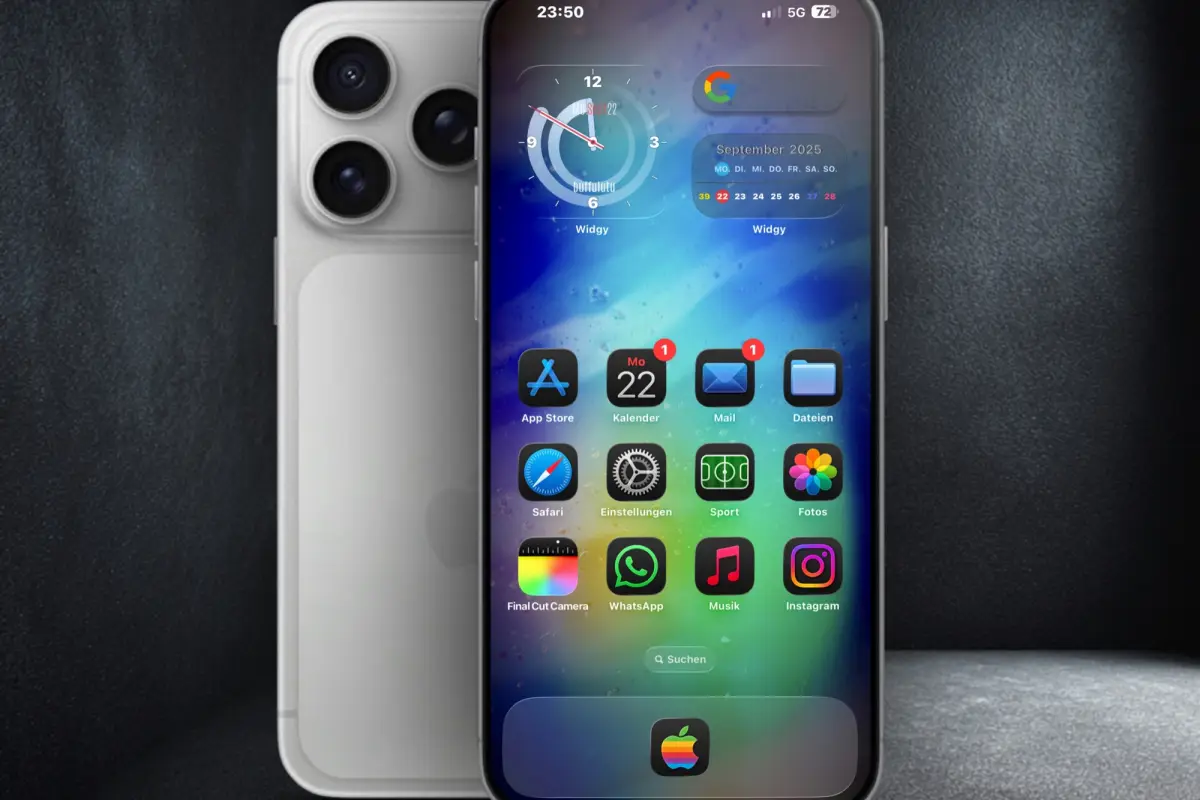
Ein Widget mit deinem Schreibziel lohnt sich, wenn es dir eine einzige Zahl zeigt, nach der du heute handeln kannst, meist die Wörter, die bis zum Tagesziel noch fehlen. Der Homescreen ist dafür ein guter Ort, denn in einer kleinen britischen Messung griffen die Teilnehmenden im Schnitt rund 85 Mal am Tag zum Smartphone, und 55 Prozent dieser Nutzungen dauerten keine 30 Sekunden (Andrews u. a., PLOS ONE 2015). Ein Widget ist für genau solche kurzen Blicke gebaut. Von fünf bekannten Schreib-Apps, die wir nachgesehen haben, liefert allerdings keine ein solches Widget mit. Ulysses, Bear und Drafts haben zwar Widgets, aber sie öffnen ein Projekt oder legen eine neue Notiz an und zeigen kein Ziel.
Ob ein sichtbares Ziel zu mehr Text führt, ist vor allem für Gesundheitsziele untersucht worden. Die Befunde lassen sich auf das Schreiben übertragen, aber nur mit Vorsicht, und sie sagen auch etwas darüber, welche Zahl im Widget stehen sollte. Wer gleich einrichten will, findet die Schritte für iPhone und Android weiter unten, zusammen mit dem Grund, warum die Zahl im Widget manchmal hinterherhinkt.
Was Studien über sichtbare Ziele sagen
Eine gute Grundlage ist eine Metaanalyse von Benjamin Harkin und Kollegen aus dem Jahr 2016. Sie wertet 138 Experimente mit insgesamt 19.951 Teilnehmenden aus, in denen eine Gruppe dazu gebracht wurde, ihren Fortschritt häufiger zu überprüfen, und eine Kontrollgruppe nicht (Harkin u. a., Psychological Bulletin 2016). Die Gruppen, die ihren Fortschritt häufiger überprüfen sollten, erreichten ihr Ziel öfter als die Kontrollgruppen. Die Effektstärke lag bei d = 0,40, was in der Psychologie als kleiner bis mittlerer Effekt gilt.
Zwei Teilbefunde passen besonders gut zur Frage nach dem Widget. Der Effekt war größer, wenn die Teilnehmenden ihren Fortschritt aufschrieben oder sonst festhielten, als wenn sie ihn nicht festhielten (d = 0,43 gegenüber 0,29). Und er war größer, wenn sie anderen davon berichteten, als wenn sie ihn für sich behielten (d = 0,47 gegenüber 0,19). Für einen Rückschluss auf Schreibziele gibt es allerdings eine deutliche Grenze. Fast alle Studien der Analyse behandeln Gesundheitsziele, am häufigsten das Abnehmen mit 50 Studien. Nur eine einzige Studie liegt außerhalb der Gesundheit, und sie betraf die Zeitnutzung. Eine Studie zum Schreiben ist nicht darunter, und die Autoren weisen selbst darauf hin, dass sie ihre Teilauswertungen nicht für das mehrfache Testen korrigiert haben. Einen Hinweis auf eine Rücknahme oder Korrektur der Arbeit haben wir nicht gefunden.
Wichtig ist außerdem, was die Studien unter Überprüfen verstehen. Gemeint ist eine Handlung, also wiegen, Blutdruck messen oder eintragen, was man gegessen hat. Ein Widget, auf das du nur zufällig schaust, ist weniger als das. Näher an den Studien liegt ein Widget, in das du deine Wörter nach der Sitzung selbst einträgst und das dir danach die neue Zahl zeigt. Dass der Blick auf den Homescreen allein schon mehr Text erzeugt, ist dagegen nicht belegt.
Welche Zahl auf dem Homescreen stehen sollte
Für die Frage, was ein Fortschrittsanzeiger zeigen sollte, gibt es eine Studienreihe von Minjung Koo und Ayelet Fishbach. In einer Reihe von vier Studien zeigen sie, dass Menschen motivierter bleiben, wenn ihr Blick auf den kleineren der beiden Teile fällt, also entweder auf das bereits Geschaffte oder auf den Rest (Koo und Fishbach, Journal of Consumer Research 2012). Am Anfang eines Vorhabens ist das Geschaffte der kleinere Teil, gegen Ende ist es der Rest. Koo und Fishbach nennen das die Hypothese der kleinen Fläche.
Übertragen auf ein Romanmanuskript mit 60.000 Wörtern und 90 Tagen bis zur Abgabe ergibt sich daraus folgender Wechsel.
| Zeitpunkt | geschafft | fehlt noch | kleinerer Teil, den das Widget zeigen sollte |
|---|---|---|---|
| nach 10 Tagen | 6.700 Wörter | 53.300 Wörter | die geschafften 6.700 |
| nach 45 Tagen | 30.000 Wörter | 30.000 Wörter | beide gleich groß |
| nach 80 Tagen | 53.300 Wörter | 6.700 Wörter | die fehlenden 6.700 |
Dasselbe Muster gilt innerhalb eines einzelnen Tages. Am Morgen sind von 667 Wörtern noch alle offen, da motiviert eher ein Ring, der sich mit den ersten 150 Wörtern sichtbar füllt. Am Abend, wenn 412 Wörter stehen, ist „noch 255 Wörter“ die kleinere und damit hilfreichere Angabe. Ein Widget, das zwischen beiden Darstellungen wechseln kann, passt also besser zum Befund als eines, das immer nur die Gesamtzahl anzeigt.
Die Studien haben mit Schreiben nichts zu tun, und eine Studie dazu, ob der Effekt bei einem Manuskript über Monate gleich stark ist, haben wir nicht gefunden. Ausprobieren kostet allerdings nichts, deshalb taugt der Befund als Faustregel für die Wahl der Anzeige. Wenn du dein Tagesziel erst noch festlegen musst, hilft dir der Artikel Wie viele Wörter am Tag sind realistisch?, und aus einer Deadline macht der Schreibziel-Rechner die Tageszahl für dein eigenes Projekt.
Was die Widgets der Schreib-Apps zeigen
Wer das Ziel aus seiner Schreib-App auf den Homescreen holen möchte, wird meist enttäuscht. Wir haben für fünf der neun Apps aus unserem Vergleich der Schreib-Apps fürs iPhone die Hilfeseiten und App-Store-Einträge durchgesehen, die Widgets beschreiben.
| App | Widgets laut Hersteller | zeigt ein Ziel oder eine Wortzahl |
|---|---|---|
| Ulysses | Eingang und Projekt, auf dem Sperrbildschirm „Neues Blatt“ und Projekt | nein |
| Bear | einzelne Notiz, Seitenleiste, Suche, Zufallsnotiz, Suchen und neue Notiz, dazu fünf Widgets für den Sperrbildschirm | nein |
| Drafts | Raster mit Befehlen, Liste, einzelner Entwurf, Aufgaben und ein Widget für den Sperrbildschirm | nein |
| Scrivener | im App Store keine Widgets erwähnt | nein |
| iA Writer | im App Store keine Widgets erwähnt | nein |
Ulysses fällt dabei besonders auf, weil die App Wortziele mit Deadline kennt und daraus ein Tagespensum ausrechnet. Ihre Widgets öffnen trotzdem nur Eingang und Projekt oder legen ein neues Blatt an, und das Ziel bleibt in der App. Bear und Drafts haben die größere Auswahl an Widgets, aber beide sind Notiz-Apps ohne Wortziele, und keine ihrer Hilfeseiten erwähnt eine Wortzahl im Widget.
Ein Widget mit Ziel bekommst du deshalb nur von einer App, die das Ziel selbst verwaltet, also von einem Schreibtracker. Was ein solches Werkzeug misst und für wen es sich lohnt, steht im Artikel Schreibtracker: Was das ist und wem er hilft. Welche Tracker-Apps Widgets anbieten und was sie darin zeigen, haben wir für diesen Artikel nicht systematisch geprüft. Schau dafür in die Beschreibung im App Store oder bei Google Play, bevor du etwas kaufst.
Warum die Zahl im Widget manchmal nicht stimmt
Ein Widget ist kein kleines Fenster in die laufende App. Auf dem iPhone zeichnet das System das Widget in einem eigenen Prozess und fragt die App nur zu bestimmten Zeiten nach neuen Daten. Apple gibt dafür ein Tagesbudget vor, das bei einem häufig angesehenen Widget typischerweise 40 bis 70 Aktualisierungen umfasst, also ungefähr alle 15 bis 60 Minuten eine (Apple-Entwicklerdokumentation). Ist die zugehörige App gerade geöffnet, zählen ihre Aktualisierungen nicht gegen dieses Budget.
Unter Android sieht es ähnlich aus. Die regelmäßige Aktualisierung, die eine App für ihr Widget anmelden kann, darf nicht häufiger als alle 30 Minuten stattfinden (Android-Entwicklerdokumentation). Schnellere Änderungen muss die App selbst anstoßen, zum Beispiel direkt nachdem du eine Sitzung eingetragen hast.
Für die Einrichtung heißt das zweierlei. Wenn der Text am Rechner in Word oder Scrivener entsteht, weiß das Widget auf deinem Telefon erst davon, wenn die Zahl in der Tracker-App angekommen ist, also nachdem du sie eingetragen hast oder ein Abgleich gelaufen ist. Außerdem kommt es darauf an, wie du einträgst. Seit iOS 17 dürfen Widgets auf dem iPhone Knöpfe enthalten, und nach einem Tipp darauf lädt das System das Widget laut Apple garantiert neu (Apple-Entwicklerdokumentation zu interaktiven Widgets). Ein Widget, in dem du die Wörter direkt einträgst, zeigt dir die neue Zahl deshalb sofort, ein reines Anzeige-Widget unter Umständen erst eine halbe Stunde später.
So richtest du das Widget auf iPhone und Android ein
Auf dem iPhone drückst du auf eine freie Stelle des Homescreens, bis die Symbole wackeln, tippst oben links auf „Bearbeiten“ und dann auf „Widget hinzufügen“. Dort suchst du die App, wählst die Größe und legst das Widget ab. Auf den Sperrbildschirm lassen sich Widgets laut Apple-Support seit iOS 16 legen. Dazu hältst du den Sperrbildschirm gedrückt und tippst auf „Anpassen“. Mehrere Widgets kannst du übereinander zu einem Stapel ziehen, Apple erlaubt bis zu zehn Widgets je Stapel.
Unter Android hältst du eine freie Stelle des Startbildschirms gedrückt, tippst auf „Widgets“, suchst die App und ziehst das gewünschte Widget an seinen Platz. Größer oder kleiner wird es, wenn du es gedrückt hältst, loslässt und an den Punkten am Rand ziehst (Android-Hilfe). Google weist darauf hin, dass manche dieser Schritte erst ab Android 14 so funktionieren. Sieht dein Startbildschirm anders aus, kann das an der Android-Version liegen.
Beim Platz auf dem Bildschirm lohnt eine Überlegung. In einem Smart-Stapel, oder wenn bei einem eigenen Stapel „Intelligente Reihenfolge“ aktiv ist, wechselt das iPhone die Widgets mit der Zeit selbst durch, und dein Ziel ist dann nicht bei jedem Blick zu sehen. Wenn dir die Zahl wichtig ist, gehört sie deshalb als einzelnes Widget auf die erste Seite. Ein kleines Widget mit einer Zahl reicht meist aus, denn wie die britische Messung zeigt, dauern die meisten Blicke aufs Telefon nur Sekunden.
Wann ein Widget eher schadet
Eine Zahl, an der du bei jedem Entsperren vorbeikommst, erzeugt auch Druck. Das ist an einem guten Tag hilfreich und an einem schlechten Tag eine ständige Erinnerung daran, dass es heute nicht läuft. Besonders deutlich wird das bei einem Widget, das deine Serie geschriebener Tage anzeigt. Ob eine solche Serie dir hilft oder schadet, hängt stark von deiner Arbeitsweise ab, und die Gründe dafür stehen im Artikel Schreib-Streak: Wann er hilft, wann er schadet. Wer ohnehin dazu neigt, nach einem ausgefallenen Tag alles hinzuwerfen, sollte dort eher die Wochensumme als die Serie anzeigen.
Auch für manche Arbeitsweisen bringt das Widget wenig. Wenn du zweimal in der Woche einen langen Vormittag am Schreibtisch verbringst, ändert sich die Zahl an den übrigen fünf Tagen nicht, und ein Tagesziel auf dem Homescreen zeigt dann meist eine Null. Für dich ist ein Wochenziel oder ein Blick auf die Schreib-Heatmap am Ende der Woche aussagekräftiger. Ebenso wenig hilft das Widget in der Überarbeitungsphase, in der die Wortzahl eher sinkt als steigt.
Wir empfehlen deshalb, das Widget zwei Wochen lang auszuprobieren und danach ehrlich zu prüfen, ob du öfter oder entspannter schreibst. Wenn keins von beiden eingetreten ist, nimm es wieder vom Homescreen. Das Ziel selbst bleibt ja in der App und lässt sich jederzeit dort nachsehen.
Kann ich ein Widget mit meiner Wortzahl auch auf dem Mac sehen?
Ja. Seit macOS Sonoma lassen sich Widgets auf dem Schreibtisch des Mac ablegen, und laut Apple auch Widgets von einem iPhone mit iOS 17 oder neuer, ohne dass die zugehörige App auf dem Mac installiert sein muss. Ein Knopf in einem solchen Widget braucht etwas länger, weil der Mac die Eingabe an das iPhone weiterreicht (Apple-Entwicklerdokumentation).
Funktionieren die Knöpfe im Widget auch auf dem gesperrten iPhone?
Nein. Laut Apple sind Knöpfe und Schalter in Widgets inaktiv, solange das Gerät gesperrt ist, und das System führt die Aktion erst aus, wenn du dich angemeldet und das iPhone entsperrt hast. Die Anzeige selbst siehst du auf dem Sperrbildschirm trotzdem.
Verbraucht ein Widget viel Akku?
Apple begründet das Tagesbudget für Widgets ausdrücklich mit der Akkulaufzeit, und auch Google verweist bei häufigen Aktualisierungen auf Stromsparregeln. Die Betriebssysteme halten den Verbrauch also bewusst klein. Wie viel ein einzelnes Schreib-Widget tatsächlich verbraucht, haben wir nicht gemessen.
Warum zeigt mein Widget eine andere Zahl als die App?
Meist hat das System das Widget noch nicht neu gezeichnet. Aktualisierungen, die eine geöffnete App anstößt, rechnet Apple nicht auf das Tagesbudget an, deshalb hilft es oft, die App einmal zu öffnen. Bleibt die Zahl falsch, prüfe, ob der Abgleich zwischen deinen Geräten gelaufen ist.